A Sobrecarga Fica Visível
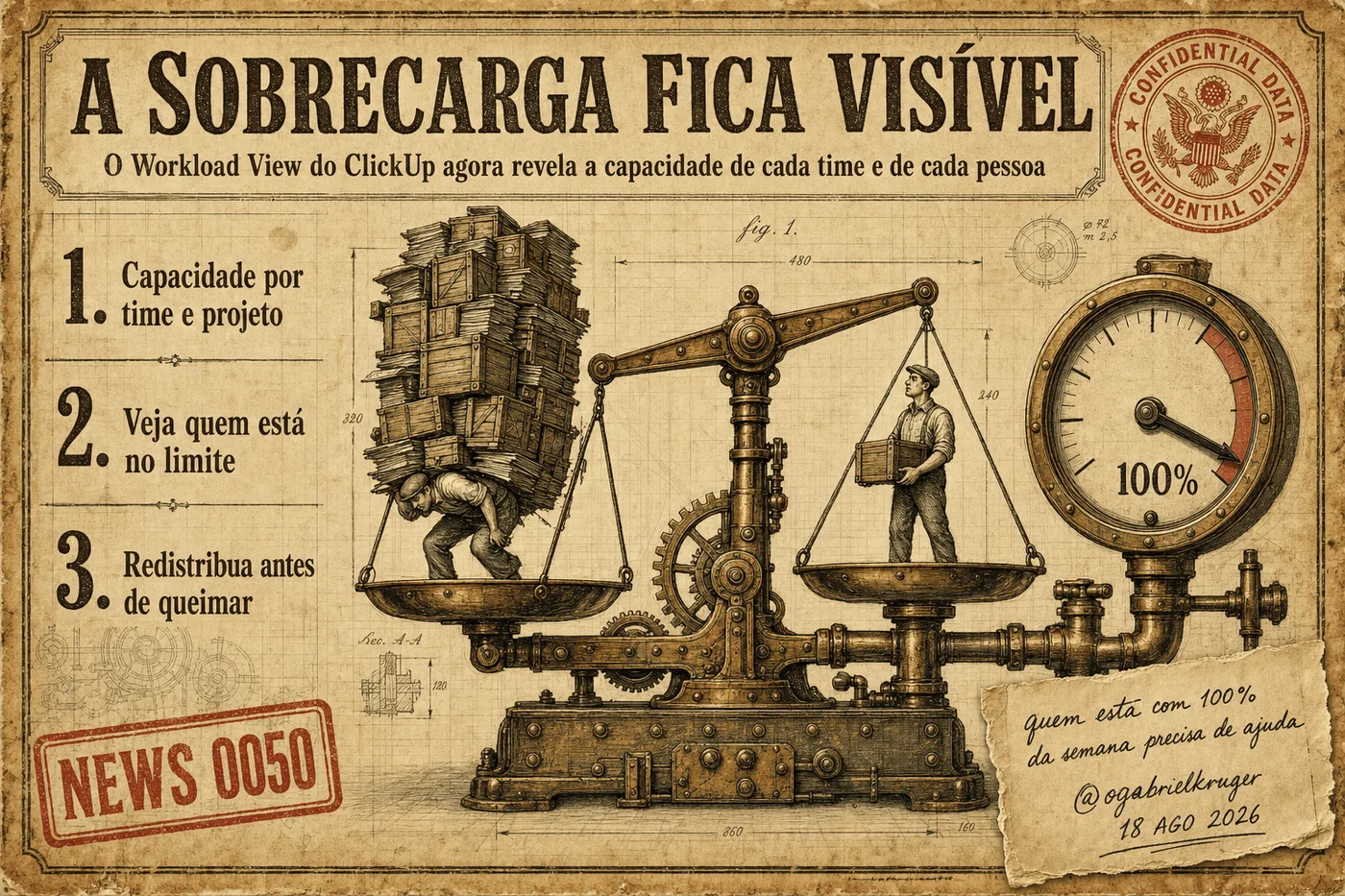
Distribuir tarefa sem enxergar capacidade é chutar. A segunda camada de agrupamento do Workload View do ClickUp mostra, dentro de cada time ou projeto, exatamente quem está acima de 100%, antes de a sobrecarga virar burnout, prazo estourado ou pedido de demissão.

Toda equipe tem uma pessoa que está há três semanas rodando a 130% da capacidade e ninguém percebeu. Não por negligência, por cegueira estrutural. Quando a distribuição de tarefas acontece no achismo, o gesto de delegar vira um chute: o gestor olha para quem parece disponível, empurra a tarefa e torce. A sobrecarga, nesse cenário, só aparece quando já virou problema entregue: prazo estourado, qualidade caindo, pedido de demissão. O Workload View do ClickUp existe para encurtar a distância entre o excesso existir e o excesso ser visto.
O custo de não enxergar isso não é retórica, é medido em pesquisa. A Gallup identifica carga de trabalho inadministrável como o segundo maior motivo de burnout entre funcionários [3], e levantamentos de 2026 apontam o burnout no nível mais alto em sete anos nos Estados Unidos, com 55% dos trabalhadores afetados [4]. O dado mais desconfortável desses estudos é o gap de visibilidade: o que o gestor enxerga da carga do time é sistematicamente melhor do que a realidade que o time vive. A ferramenta não resolve cultura sozinha, mas retira do gestor a desculpa de que não sabia.
O que o Workload View realmente mede
Antes da novidade, o básico. O Workload View é uma tabela de tarefas ao longo do tempo: cada linha representa um agrupamento e a capacidade é calculada a partir de estimativas de tempo, responsáveis e datas [1][5]. Por padrão, a visão agrupa por responsável, cada pessoa vira uma linha, e tarefas atribuídas a times ou a múltiplas pessoas entram na conta de cada envolvido [1]. A capacidade segue o calendário de trabalho do workspace e pode ser ajustada por pessoa, o que permite modelar a jornada de 20 horas de um estagiário ao lado das 40 horas de um analista sênior, inclusive com valores diferentes por dia da semana [5]. Tem um porém operacional que a ZenPilot resume bem: uma tarefa só entra na conta da capacidade se tiver três coisas, responsável definido, data de vencimento e estimativa de tempo. Falando uma delas, a tarefa simplesmente não existe para a visão [2].
Insight central
O Workload View não descobre sobrecarga, ele espelha a qualidade dos seus dados. Tarefa sem estimativa de tempo é invisível para a capacidade, não importa quão afogado esteja o responsável na vida real. Se o reflexo na tela não bate com o que você sente no corredor, o problema está atrás do espelho: seu processo de estimativa, não a view.
A segunda camada: onde o recurso vira gestão
A atualização em foco nesta edição é o second-level grouping, a segunda camada de agrupamento. Agora é possível agrupar a visão primeiro por time, lista ou projeto, e aninhar uma segunda camada por pessoa dentro de cada grupo pai. Cada linha aninhada exibe a capacidade daquela pessoa dentro do contexto do grupo [1]. O detalhe técnico que quase todo mundo perde está na documentação oficial: agrupar por um campo que não seja responsável, sozinho, não mede capacidade. Uma visão agrupada apenas por projeto mostra linhas de projeto, não pessoas. Para a capacidade individual aparecer dentro do agrupamento, é preciso ativar explicitamente a segunda camada por responsável [1]. É uma diferença sutil na interface e gigante no resultado: sem ela você vê onde o trabalho está, com ela você vê quem está carregando o peso.
Sem a segunda camada por responsável, você vê onde o trabalho está. Com ela, você vê quem está carregando o peso.
- Gabriel Krüger, Arquiteto de Operações com IA
Configuração em quatro passos
- Na visão de Workload, agrupe por Time (ou Lista, ou o campo de projeto que representa sua operação)
- Confirme a segunda camada por responsável ativa, a opção que agrupa também por Assignee
- Leia as linhas aninhadas: cada pessoa exibe sua capacidade dentro do grupo pai, com a barra de utilização por período
- Procure o vermelho: quem passou de 100% salta na tela, e a redistribuição acontece no mesmo dia, não na retrospectiva
Por que isso importa
Para quem gerencia operação, o valor não está no recurso de interface, está na mudança de conversa. Quando a capacidade por pessoa fica visível dentro do contexto do time, três decisões ganham base factual: aceitar ou recusar um novo projeto (existe capacidade real ou existe otimismo?), redistribuir trabalho (quem está a 60% e pode absorver?) e planejar contratação (a sobrecarga é pontual ou estrutural?). A ZenPilot, que estruturou metodologia inteira de gestão em cima da visibilidade de carga no ClickUp, documenta casos como o de uma operação que aumentou a utilização do time em 29% depois de estruturar esse processo [2]. Ninguém trabalhou mais: o trabalho que já existia parou de se esconder atrás de impressões.
Sobrecarga não é problema de pessoas, é problema de distribuição. E distribuição sem visibilidade é chute. Quando a capacidade individual fica visível dentro do contexto do time, a conversa muda de 'vocês estão bem?' para 'vocês estão a 140% nesta semana, o que a gente tira do seu prato?'. A primeira pergunta produz resposta educada. A segunda produz redistribuição.
- Gabriel Krüger, Arquiteto de Operações com IA
O ritual semanal de 15 minutos
Ferramenta sem ritual é decoração. O play aqui é curto e repetível: toda segunda-feira, 15 minutos, abrir a visão de Workload agrupada por time com a segunda camada por pessoa, varrer os grupos procurando utilização acima de 100% e agir no mesmo dia, seja movendo tarefa, seja renegociando prazo, seja apenas avisando que a semana está apertada de propósito. Três semanas desse ritual e o time aprende que estimativa de tempo em tarefa não é burocracia, é o que mantém a própria carga visível. No fim, o que a segunda camada de agrupamento faz é devolver nomes aos números: sobrecarga sempre teve rosto, agora ela também tem linha, porcentagem e endereço na tela. Quem está no limite hoje deixa de ser um palpite e passa a ser um dado esperando decisão.
Referências
Gostou desta edição?
Assine a newsletter e receba análises densas sobre IA, gestão e produtividade todo dia no WhatsApp.
Sem spam. Saia do grupo quando quiser.